CNC PROGRAM BASIC TIPS FOR MECHANICAL, CAD-CAM STUDENTS

CNC PROGRAMMING & OPERATIONS Basic - புத்தகம் தமிழில் கிடைக்கும்!!

Showing posts with label blog tips. Show all posts


வலைப்பூ துவங்கி எழுத ஆர்வமா? இதோ வழிகாட்டுதல் தொடர், பாகம்-18

வணக்கம் வலை நண்பர்களே,

இத்தொடர் வாயிலாக வலைப்பூ உருவாக்குவது, செட்டிங் அமைப்பது, layout அமைப்பது என பார்த்து வருகிறோம். இன்றைய பகுதியில் layout பற்றி பார்க்க இருக்கிறோம். 

மேலும் வாசிக்க... "வலைப்பூ துவங்கி எழுத ஆர்வமா? இதோ வழிகாட்டுதல் தொடர், பாகம்-18"


வலைப்பூ துவங்கி எழுத ஆர்வமா? இதோ வழிகாட்டுதல் தொடர், பாகம்-17

வணக்கம் வலை நண்பர்களே,
இத்தொடரில் கடந்த பாகத்தில் ப்ளாக் டாஸ்போர்ட்-இல் உள்ள LAYOUT-இல் சிலவற்றைப் பற்றி பார்த்தோம். இனி மற்ற பகுதிகளை பார்ப்போம்.

Blog posts:
இந்த பகுதியில் பதிவு சம்பந்தமான settings அமைக்கலாம். 
மேலும் வாசிக்க... "வலைப்பூ துவங்கி எழுத ஆர்வமா? இதோ வழிகாட்டுதல் தொடர், பாகம்-17"


வலைப்பூ துவங்கி எழுத ஆர்வமா? இதோ வழிகாட்டுதல் தொடர், பாகம்-16

வணக்கம் வலை நண்பர்களே,
இத்தொடரில் இந்த பாகத்தில் ப்ளாக் டாஸ்போர்ட்-இல் உள்ள LAYOUT பற்றி பார்க்க போகின்றோம். 

மேலும் வாசிக்க... "வலைப்பூ துவங்கி எழுத ஆர்வமா? இதோ வழிகாட்டுதல் தொடர், பாகம்-16"


வலைப்பூ துவங்கி எழுத ஆர்வமா? இதோ வழிகாட்டுதல் தொடர், பாகம்-15

வணக்கம் வலை நண்பர்களே,
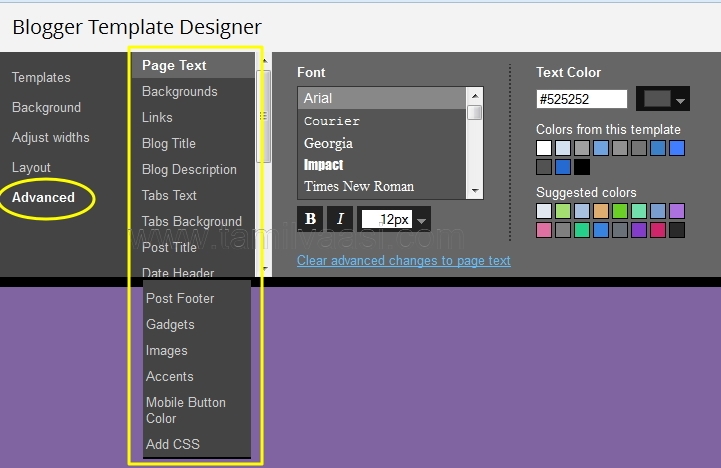
இத்தொடரில் இதுவரை வலைப்பூ துவங்கி பதிவுகளை எழுதி வெளியிடுவது எப்படி என பார்த்தோம். இனி, வலைப்பூவிற்கு மிக முக்கியமான blogger template designer-இல் உள்ள Advanced options பற்றி பாப்போம்.
கீழே படத்தில் பாருங்கள், இதில் advanced என்ற option-இல் நமதுவலைப்பூவின் டெம்ப்ளேட்- அமைப்பில் பல மாற்றங்களை செய்ய பல வசதிகள் உள்ளது. கீழே படத்தில் advanced என்பதை வட்டமிட்டும், அதற்கு பக்கத்தில் அதன் உட்பிரிவு options-ம் கட்டமிட்டு காட்டப்பட்டுள்ளது. 


Advanced:

மேலும் வாசிக்க... "வலைப்பூ துவங்கி எழுத ஆர்வமா? இதோ வழிகாட்டுதல் தொடர், பாகம்-15"


வலைப்பூ துவங்கி எழுத ஆர்வமா? இதோ வழிகாட்டுதல் தொடர், பாகம்-14


வணக்கம் வலை நண்பர்களே,
இத்தொடரில் இதுவரை வலைப்பூ துவங்கி பதிவுகளை எழுதி வெளியிடுவது எப்படி என பார்த்தோம். இனி, வலைப்பூவிற்கு மிக முக்கியமான blogger template designer-இல் உள்ள options பற்றி பாப்போம்.

Adjust widths:
ஒவ்வொரு வலைப்பூவுக்கும் அதன் பக்க அகலம் சரியான அளவில் இருந்தால் தான் தோற்றம் அழகாக இருக்கும். பக்க அகலம் சிறியதாக இருந்தால்சிறிய பதிவுகள் கூட பெரிய பதிவாக காட்டும். படங்களையும் சற்று பெரியதாக இணைக்க முடியாது. Sidebar அகலமும் சரியான அளவில் இருக்க வேண்டும். பக்க அகலத்தை எவ்வாறு மாற்றலாம் என்பதை கீழ்க்கண்ட படத்தில் விளக்கியுள்ளேன்.

மேலும் வாசிக்க... "வலைப்பூ துவங்கி எழுத ஆர்வமா? இதோ வழிகாட்டுதல் தொடர், பாகம்-14"


வலைப்பூ துவங்கி எழுத ஆர்வமா? இதோ வழிகாட்டுதல் தொடர், பாகம்-13

வணக்கம் வலை நண்பர்களே,
இத்தொடரில் இதுவரை வலைப்பூ துவங்கி பதிவுகளை எழுதி வெளியிடுவது எப்படி என பார்த்தோம். இனி, வலைப்பூவிற்கு மிக முக்கியமான blogger template designer பற்றி பாப்போம்.
 
டெம்ப்ளேட் மாற்றங்களின் போது பொறுமை மிக அவசியம் நண்பர்களே, ஒவ்வொரு option-யும் தேர்வு செய்து Apply to blog கொடுப்பதற்கு முன் நன்றாக யோசித்து திட்டமிடுங்கள்.

Blogger டாஸ்போர்டில் template என்ற பகுதியில் customize என்பதை க்ளிக் செய்தால் கீழ்க்கண்டவாறு பக்கம் ஓபன் ஆகும். இவற்றை blogger template designer என சொல்லாம். இந்தப் பகுதியானது  நமது வலைப்பூவின் டெம்ப்ளேட்டின் உள் அமைப்புகளை மாற்றப் பயன்படுகிறது.
மேலும் வாசிக்க... "வலைப்பூ துவங்கி எழுத ஆர்வமா? இதோ வழிகாட்டுதல் தொடர், பாகம்-13"


வலைப்பூ துவங்கி எழுத ஆர்வமா? இதோ வழிகாட்டுதல் தொடர், பாகம்-12

வணக்கம் வலை நண்பர்களே,
இத்தொடரில் இதுவரை வலைப்பூ துவங்கி பதிவுகளை எழுதி வெளியிடுவது எப்படி என பார்த்தோம். இனி, வலைப்பூவிற்கு மிக முக்கியமான Template, Layout settings பற்றி பாப்போம்.

Template:

மேலும் வாசிக்க... "வலைப்பூ துவங்கி எழுத ஆர்வமா? இதோ வழிகாட்டுதல் தொடர், பாகம்-12"


வலைப்பூ துவங்கி எழுத ஆர்வமா? இதோ வழிகாட்டுதல் தொடர், பாகம்-11

வணக்கம் வலை நண்பர்களே,
 இனி பதிவு எழுதும் பக்கத்தில் இருக்கும் post settings-இல் Shedule, Permalink, ஆகியவைகளைப் பற்றி பார்ப்போம்.

Shedule:
இதில் இரண்டு வகைகள் உள்ளன.
மேலும் வாசிக்க... "வலைப்பூ துவங்கி எழுத ஆர்வமா? இதோ வழிகாட்டுதல் தொடர், பாகம்-11"


வலைப்பூ துவங்கி எழுத ஆர்வமா? இதோ வழிகாட்டுதல் தொடர், பாகம்-10

வணக்கம் வலை நண்பர்களே,
இனி பதிவை எப்படி வெளியிடுவது என பார்ப்போமா?

இத்தொடருக்காக பதிவை வெளியிடுவதை விளக்க இணையப்பூங்கா தளத்தில் ஒரு பதிவு எழுதியுள்ளேன். அதன் விளக்க படம் கீழே.

தலைப்பு, பதிவின் சாராம்சம், குறிச்சொற்கள் ஆகியவை சரியாக கொடுக்கப்பட்ட பின்னர் தலைப்பு கட்டத்திற்கு வலப்பக்கம் Publish என்பதை க்ளிக் செய்தால் பதிவு வெளியிடப்படும்.

பதிவை வெளியிடாமல் சேமித்து வைக்க விரும்பினால் Save என்பதை க்ளிக் செய்ய வேண்டும்.

பதிவை வெளியிடும் முன் அந்த பதிவு வலைப்பூவில் எவ்வாறு தெரியும் என்பதை முன்னோட்டமாக பார்க்க விரும்பினால் Preview என்பதை க்ளிக் செய்யவும்,

பதிவு எழுதிய பக்கத்தை மூட விரும்பினால் Close என்பதை க்ளிக் செய்ய வேண்டும்.

அந்தப் பதிவை Publish - வெளியிட்டால் இணையப்பூங்கா தளத்தில் எவ்வாறு காட்டும் என்பதை கீழே படத்தில் பாருங்கள். நேரடியாக இணையப்பூங்கா தளத்தில் பார்க்க விரும்பினால் இங்கே க்ளிக் செய்யுங்கள்.

நண்பர்களே, பதிவை எழுதி வலைப்பூவில் எவ்வாறு வெளியிடுவது என பார்த்தோம். இந்த பத்தாவது தொடர் வரை நீங்கள் தொடர்ந்து வாசித்து அதன்படி செய்தால் உங்களாலும் புதிய வலைப்பூ துவங்கி பதிவுகளை வெளியிட முடியும். இந்த தொடர் இதோடு முடிந்து விடவில்லை. இன்னும் தொடர்ந்து எழுத நிறைய விஷயங்கள் உள்ளன. எனவே இத்தொடர் இன்னும் வளரும்.

ஒவ்வொரு பகுதியாக, முடிந்தளவு கூடுதல் விளக்கங்கள் பகிர விரும்புவதால் சில விஷயங்கள் உங்களுக்கு புரியாமல் இருக்கலாம். மேலும் விளக்கம் தேவையெனில் எனது மின்னஞ்சலை admin@tamilvaasi.com தொடர்பு கொள்ளவும்.

முந்தைய பாகங்களுக்கு இங்கே அழுத்துங்கள். 
மேலும் வாசிக்க... "வலைப்பூ துவங்கி எழுத ஆர்வமா? இதோ வழிகாட்டுதல் தொடர், பாகம்-10"


வலைப்பூ துவங்கி எழுத ஆர்வமா? இதோ வழிகாட்டுதல் தொடர், பாகம்-9


வணக்கம் வலை நண்பர்களே,

அடுத்து எழுதிய பதிவை வலைப்பூவில் வெளியிடுவதற்கு முன் முக்கியமாக நாம் கவனிக்க வேண்டியது பதிவிற்கான குறிச்சொற்கள் - LABELS. 

குறிச்சொல் - label என்றால் என்ன?
குறிச்சொல் என்பது பதிவிற்கு ஏற்ற சுருக்கமான வார்த்தைகள் தேர்ந்தெடுத்து கொடுப்பது என்றும் சொல்லலாம். இந்த குறிச்சொல் வார்த்தைகள் மூலம் இணையத்தில் தேடும் பொழுது உங்கள் பதிவின் குறிச்சொல் பொருந்தினால் உங்கள் பதிவு அந்த தேடுதலில் காட்டக்கூடிய வாய்ப்பு உள்ளது. அதன் மூலம் உங்கள் வலைப்பூவை அவர்கள் பார்வையிட வாய்ப்பு உள்ளது.

உதாரணமாக, கூகிள் தேடல் பகுதியில் ஜப்பான் சுனாமி என்றும், டயட் சார்ட் என்றும் தேடிப் பாருங்களேன். தமிழ்வாசி தளத்தில் பகிர்ந்த பதிவுகள் தேடுதல் வரிசையில் முதல் மூன்று இடங்களிலேயே காட்டும்.  அதற்கான படங்கள் கீழே:


மேற்கண்ட படத்தில் டயட் சார்ட் என்ற வார்த்தையை கூகிளில் தேடினால் தமிழ்வாசி தளத்தில் வந்த பதிவு முதல் மற்றும் மூன்றாவது பதிவாக காட்டுகிறது. இரண்டாவதும், நான்காவதும் அந்த பதிவை காப்பி செய்தவர்களின் தளத்தை காட்டுகிறது. என்ன செய்ய? காப்பி/பேஸ்ட் செய்பவர்களை நம்மால் தடுக்க இயலாது நண்பர்களே!!!

குறிச்சொல் தருவதில் மிக முக்கியமாக கவனிக்க வேண்டுவது
1. பதிவிற்கு சம்பந்தமான வார்த்தைகள் தேர்ந்தெடுப்பது முக்கியம்.
2. நீளமாக இல்லாமல் சுருக்கமான வார்த்தைகள் அவசியம்.
3. திரட்டிகளுக்கு (திரட்டிகள் பற்றி பின்னர் ஒரு பாகத்தில் பாப்போம்) ஏற்ப குறிச்சொல் வார்த்தைகள் தேர்ந்தெடுத்தல்அவசியம்.
4. உங்கள் வலைப்பூ சம்பந்தமான வார்த்தைகளும் குறிச்சொல்லாக தரலாம்.
5. தமிழ், ஆங்கிலம் கலந்தும் குறிச்சொற்கள் தரலாம்.

பதிவிற்கான குறிச்சொல்லை எங்கு கொடுப்பது?

மேற்கண்ட படத்தில் பாருங்கள். பதிவு எழுதக் கூடிய பக்கத்தில் வலப்பக்கம் post settings என்ற option இருக்கிறதா? அதில் labels என்ற option இருக்கிறதா? அதுதான் குறிச்சொல் தரும் பகிரும் இடம். label என்பது குறிச்சொல் என்பதற்கான ஆங்கில சொல் அவ்வளவே. அந்தக் கட்டத்தில் சில குறிச்சொற்கள் கொடுத்துள்ளேன். அவை இந்த தொடரின் குறிச்சொற்கள் ஆகும். இதே போல உங்கள் பதிவிற்கும் பொருத்தமான குறிச்சொற்களை கொடுங்கள். 

ஒவ்வொரு பகுதியாக, முடிந்தளவு கூடுதல் விளக்கங்கள் பகிர விரும்புவதால் சில விஷயங்கள் உங்களுக்கு புரியாமல் இருக்கலாம். மேலும் விளக்கம் தேவையெனில் எனது மின்னஞ்சலை admin@tamilvaasi.com தொடர்பு கொள்ளவும்.

முந்தைய பாகங்களுக்கு இங்கே அழுத்துங்கள். 
மேலும் வாசிக்க... "வலைப்பூ துவங்கி எழுத ஆர்வமா? இதோ வழிகாட்டுதல் தொடர், பாகம்-9"


வலைப்பூ துவங்கி எழுத ஆர்வமா? இதோ வழிகாட்டுதல் தொடர், பாகம்-8

வணக்கம் வலை நண்பர்களே,
பதிவில் படங்களை, வீடியோக்களை எவ்வாறு இணைப்பது என இந்தப் பதிவின் மூலம் பார்போம்.

படங்களை எவ்வாறு இணைப்பது:
1. பதிவிற்கு சம்பந்தமான தேவையான படங்களை இணையத்தில் இருந்தோ, கணினியில் இருந்தோ முதலில் தேர்வு செய்து கொள்ளுங்கள். இணையத்தில் இருந்தால் கணினியில் குறிப்பிட்ட இடத்தில் save செய்து கொள்ளுங்கள்.
மேலும் வாசிக்க... "வலைப்பூ துவங்கி எழுத ஆர்வமா? இதோ வழிகாட்டுதல் தொடர், பாகம்-8"


வலைப்பூ துவங்கி எழுத ஆர்வமா? இதோ வழிகாட்டுதல் தொடர், பாகம்-7

வணக்கம் வலை நண்பர்களே,
ஒரு வலைப்பூ துவங்கி settings அமைப்பது பற்றியும், பதிவு எழுதுவது பற்றியும் கடந்த பாகங்களில் பார்த்தோம். இனி பதிவு எழுதக்கூடிய பக்கத்தில் உள்ள சில icons பற்றியும், அவற்றை எவ்வாறு பயன்படுத்துவது எனவும் பார்ப்போம்.
மேலும் வாசிக்க... "வலைப்பூ துவங்கி எழுத ஆர்வமா? இதோ வழிகாட்டுதல் தொடர், பாகம்-7"


வலைப்பூ துவங்கி எழுத ஆர்வமா? இதோ வழிகாட்டுதல் தொடர், பாகம்-6

வணக்கம் வலை நண்பர்களே,
இதுவரை இத்தொடர் வாயிலாக பிளாக் ஆரம்பித்து, என்னென்ன settings செய்ய வேண்டும் என பார்த்தோம். இனி பார்க்க போவது பதிவுகளை எப்படி எழுதுவது? எங்கு எழுதுவது? பதிவு எழுதும் போது கவனிக்க வேண்டிய விசயங்கள் என்னென்ன என பார்க்க போகிறோம்.
மேலும் வாசிக்க... "வலைப்பூ துவங்கி எழுத ஆர்வமா? இதோ வழிகாட்டுதல் தொடர், பாகம்-6"


வலைப்பூ துவங்கி எழுத ஆர்வமா? இதோ வழிகாட்டுதல் தொடர், பாகம்-5

வணக்கம் வலை நண்பர்களே,
வலைப்பூ ஒன்றை ஆரம்பித்து, என்னென்ன தேவைகளை பூர்த்தி செய்ய வேண்டும் என்பதை இத்தொடரின் வாயிலாக பார்த்து வருகிறோம். முந்தைய நான்கு பாகங்களை தவற விட்டவர்கள் இங்கே கிளிக்கவும்.
வலைப்பூ டாஸ்போர்டில் settings பகுதியில் basic, post and comments ஆகியவைகளை பற்றி ஏற்கனவே பார்த்தோம். இனி பார்க்க போவது..
Mobile and Email:
மேலே படத்தில் mobile, email ஆகியவை ரொம்ப முக்கியமில்லை. நானும் உபயோகப்படுத்தியதும் இல்லை.

அடுத்து email பகுதியில் comment notification email பகுதியில் உங்கள் email முகவரியை தரவும். ஏனெனில், உங்கள் வலைப்பூவுக்கு கருத்து இடும் போது அந்த கருத்து உங்கள் email முகவரிக்கு வந்து சேரும். இதனால், உங்கள் வலைப்பூவை ஓபன் செய்யாமலே, email மூலம் உங்களுக்கு வந்துள்ள கருத்துகளை பார்க்கலாம்.
இதனால் மிக முக்கியமாக கவனிக்க வேண்டிய விஷயம் என்னவெனில், வலைப்பூவின் பழைய, முந்தைய பதிவுகளுக்கு யாரேனும் கருத்து இட்டிருந்தால் இந்த மெயில் மூலம் எளிதாக கண்டறியலாம். இதனால் அவர்களுக்கு உடனுக்குடனே பதில் சொல்ல வசதியாக இருக்கும்.

Language and formatting:
இங்கு language என்ற பகுதியில் நிறைய மொழிகள் இருக்கும். இந்திய மொழிகளும் இருக்கும் தமிழ் உட்பட, நான் தேர்வு செய்திருப்பது ஆங்கிலம். நீங்கள் உங்களுக்கு தேவையான மொழியை தேர்வு செய்து கொள்ளுங்கள். 
enable transliteration என்பதில் படத்தில் உள்ளது போல தேர்வு செய்து கொள்ளுங்கள்.
Formatting:
இப்பகுதியில் நேரம், தேதி பற்றி setting செய்ய வேண்டும்.
Time zone-இல் இந்தியாவில் இருபவர்கள் இந்திய நேரத்தை தேர்வு செய்து கொள்ளுங்கள். அயல்நாட்டில் இருப்பவர்கள் அவர்களது நேரத்தை தேர்வு செய்து கொள்ளுங்கள்.

Date header என்பது வலைப்பூவில் ஒவ்வொரு பதிவும் வெளியிட்ட தேதியை காட்டும். இதில் பல formats உள்ளன. உங்களுக்கு பிடித்த format-ஐ தேர்வு செய்து கொள்ளுங்கள். நான் தேர்வு செய்துள்ளவற்றை மேலே படத்தில் பாருங்கள்.

timestamp format-இல் பல options உள்ளது. உங்களுக்கு தேவையானவற்றை தேர்வு செய்து கொள்ளுங்கள். இவை பதிவிட்ட நேரத்தை காட்டும். நான் தேதி மட்டுமே தேர்வு செய்துள்ளேன். 

comment timestamp format-இல் கருத்துரை இட்ட நேரம் தேதி ஆகியவற்றை காட்டும். இதிலும் பல options உள்ளது. உங்களுக்கு தேவையானவற்றை தேர்வு செய்து கொள்ளவும்.

அடுத்து setting பகுதியில் other பற்றி பாப்போம்.
மேலே படத்தில் blog tools என்பது மிக முக்கியமானது,
இவற்றில் வலைப்பூவை download செய்யவும், upload செய்யவும், நீக்கவும் வசதிகள் உள்ளன.

Import blog:
இதன் மூலம் ஒரு வலைப்பூவை தரவிறக்கம் செய்து வைத்திருந்தால், உங்கள் வலைப்பூவுடன் இணைத்துக் கொள்ளலாம். அதாவது வலைப்பூ ஏதேனும் பிரச்சனை ஏற்பட்டு நீங்கியிருந்தால், இணைத்துக் கொள்ளலாம்.
Export blog:
இதன் மூலம் உங்கள் வலைப்பூவை தரவிறக்கம்/download செய்யலாம். இதனால் உங்கள் வலைப்பூவில் ஏதேனும் பிரச்சனை ஏற்பட்டாலோ, சில பதிவுகள் அழிந்து போனாலோ, எளிதாக மீட்க முடியும். 
ஏற்கனவே வலைப்பூ வைத்திருப்பவர்கள் இப்பதிவை படித்த உடன் கண்டிப்பாக தரவிறக்கம் செய்து உங்கள் வலைப்பூவை பத்திரப்படுத்திக் கொள்ளுங்கள்.

Delete blog:
இதன் மூலம் ஒரு வலைப்பூவை முற்றிலுமாக நீக்க முடியும். வலைப்பூ நமது எண்ணங்களை எழுத்துகளாக மற்றவர்களுடன் பகிர்ந்து கொள்ள உதவுகிறது.

Site feed:
இதுவும் மிக முக்கியமானது தான்.
இதில் நமது வலைப்பூவுக்கான feed பற்றி setting செய்ய வேண்டும். நமது வலைப்பூ திரட்டிகள், மின்னஞ்சல் மூலம் பகிர இந்த setting பயன்படுகிறது.

Allow blog feed என்பதில் நாலைந்து options உள்ளது. அதில் full, until jump break, short, none, custom என உள்ளது.
இவற்றில் full, until jump break என்பவைகளை தேர்வு செய்யலாம். நான் தேர்வு செய்துள்ளது custom. அதில் என்னென்ன settings என்பதை படத்தில் பாருங்கள். பெரும்பாலும் வலைப்பூ ஆரம்பித்த உடன் default settings சரியாக இருக்கும். மாற்றம் அவசியம் இருக்காது. 

இத்துடன், டாஸ்போர்ட்-இல் உள்ள settings பகுதி முடிவடைகிறது
ஒவ்வொரு பகுதியாக, முடிந்தளவு கூடுதல் விளக்கங்கள் பகிர விரும்புவதால் சில விஷயங்கள் உங்களுக்கு புரியாமல் இருக்கலாம்.
துவரை பார்த்த பகுதிகளில் ஏதேனும் விளக்கங்கள் தேவைப்பட்டாலும், உங்கள் வலைப்பூவில் settings சரியாக அமைக்கப்படாமல் சில சந்தேகங்கள் இருந்தால் எனது மின்னஞ்சலுக்கு admin@tamilvaasi.com தொடர்பு கொள்ளுங்கள்.
மேலும் வாசிக்க... "வலைப்பூ துவங்கி எழுத ஆர்வமா? இதோ வழிகாட்டுதல் தொடர், பாகம்-5"


வலைப்பூ துவங்கி எழுத ஆர்வமா? இதோ வழிகாட்டுதல் தொடர், பாகம்-4

வணக்கம் வலை நண்பர்களே,
வலைப்பூ ஒன்றை ஆரம்பித்து, என்னென்ன தேவைகளை பூர்த்தி செய்ய வேண்டும் என்பதை இத்தொடரின் வாயிலாக பார்த்து வருகிறோம். முந்தைய மூன்று பாகங்களை தவற விட்டவர்கள் இங்கே கிளிக்கவும்.

(குறிப்பு: இப்பதிவில் படங்களின் எண்ணிக்கை சற்று அதிகமாக இருப்பதால் உங்கள் கணினியில் முழுவதுமாக திறக்க சற்று நேரம் ஆகலாம். )

ப்ளாக் டாஸ்போர்ட்-இல் நமது வலைப்பூவின் settings-இல் Basic என்ற option-ஐ கடந்த பாகத்தில் பார்த்தோம். இனி settings-இல் மற்ற பகுதிகளை பார்ப்போம்.
Settings, Post and comments பற்றி பார்ப்போமா?


Posts என்பதில் show at most? 
என்பதில் உங்கள் வலைப்பூவின் முகப்பு(home page)இல் எத்தனை பதிவுகள் காட்ட வேண்டும் என்பதன் எண்ணிக்கையை இங்கு தரவும். நான் 5 posts என கொடுத்துள்ளேன். டெமோ பார்க்க இங்கு கிளிக்கவும். Post-க்கு பதிலாக Dates என கொடுத்தால் அந்த தேதியில் பகிரப்பட்டுள்ள பதிவுகளின் எண்ணிக்கையை குறிக்கும். ஆனால் நாம் பெரும்பாலும் post என்ற வசதியை தான் தேர்வு செய்திருப்போம்.

Showcase images with Lightbox 
 என்பதில் Yes கொடுத்தால் நமது பதிவில் பகிரப்பட்டுள்ள படங்களை க்ளிக் செய்தால் அதே பக்கத்தில் ஓபன் ஆகும். இரண்டு படங்களுக்கு மேலே அந்த பதிவில் இருந்தால், க்ளிக் செய்து ஓபன் செய்த படத்தின் கீழே முன்/பின் அம்புக்குறி இருக்கும். அதை பயன்படுத்தி அடுத்த படங்களை வரிசையாக பார்க்கலாம். No கொடுத்தால் படங்கள் புதிய விண்டோ-வில் திறக்கும். இரண்டு படங்களுக்கு மேலே இருந்தால் ஒவ்வொரு விண்டோ-ஆக திறக்கும்.

Comments:

Comments பகுதியில் comment location என்பது நான்கு வகைகளில் அமைக்கப்பட்டுள்ளது.
1. Embedded:

இந்த வகை கமென்ட் ஒவ்வொரு பதிவின் கீழும் அமைக்கப்பட்டிருக்கும். அதாவது பதிவிற்கு கீழும் கருத்துரை கட்டம் இருக்குமாறு அமைப்பதே இந்த முறை ஆகும். அந்த கட்டத்தில் நமது கருத்துகளை பகிரலாம். இந்த முறையால் ஒரே ஒரு பிரச்சனை என்னவெனில் நிறைய கருத்துக்கள் இருந்தால் அந்த பதிவு உள்ள பக்கம் லோடிங் ஆவதில் அதிக நேரம் எடுக்கும். பயன் என்னவெனில் threaded comment option வைக்கலாம். அதாவது ஒவ்வொரு கருத்துக்கும் பதிலளிக்கையில் அந்த கருத்துக்கு கீழேயே காட்டும்.

2. Full page:

இந்த வகையில் கருத்து பெட்டி புதிய விண்டோ-வாக திறக்கும். இதிலும் ஒரு பிரச்சனை உள்ளது. அது என்னவெனில் கருத்து இடுவதற்காக நாம் comment option-ஐ க்ளிக் செய்தால் பதிவு உள்ள பக்கம் மறைந்து கருத்துரை பக்கம் திறக்கும். இதனால் மீண்டும் பதிவு உள்ள பக்கத்திற்கு செல்ல மீண்டும் பதிவின் தலைப்பை க்ளிக் செய்ய வேண்டும்.

3. Popup window:

இந்த வகையில் பதிவுக்கு கருத்துபெட்டி புதிய சிறிய விண்டோ-வாக திறக்கும். இதனால் கணினி திரையில் பதிவையும், கருத்து பெட்டியையும் அருகருகே வைத்து கருத்து இடலாம். பதிவின் வரிக்கு வரி கருத்து இட இம்முறை எளிதாக இருக்கும்.

4. Hide:
இம்முறை மூலம் பதிவின் கருத்துரை பெட்டியை கருத்து இட முடியாதவாறு மறைத்து வைக்கலாம்.

 Who can comment?
இங்கு யார் யார் கருத்துரை இடலாம் என்பதை நாம் முடிவு செய்யலாம். இதற்கு சில option இருக்கிறது.

1.  

இதில் யார் வேண்டுமானாலும் கருத்துரை இடலாம். பெயரில்லாமல் Anonymous முறையில் கருத்துகள் இடுபவர்கள் பெரும்பாலும் வாதம் செய்யவும், தேவையிலாமல் பதிவின்சாரம்சத்தை திசை திருப்பவும் பயன்படுத்துகிறார்கள். எனவே, பெரும்பாலும் இம்முறையை தவிர்த்து விடுங்கள்.

2.  

இதில் மெயில் ஐடி, வலைப்பூ முகவரி, பெயரிடுதல் என கருத்துரை இடுபவரை அடையாளம் காட்டி கருத்துரை இட வைக்கலாம்.


3. User with Google Accounts 
இந்த முறை மூலம் கூகிளில் கணக்கு வைத்திருப்பவர்கள் மட்டுமே கருத்துரை இட முடியும்.

4.  
இந்த முறை மூலம் வலைப்பூ மெம்பர்கள்/ பாலோயர்ஸ் மட்டுமே கருத்துரை இட முடியும்.


Comment moderation:
இதை தமிழில் கருத்துரை மட்டுறுத்தல் என சொல்லலாம். இதனால், பதிவுக்கு யாரேனும் கருத்துரை இட்டால் உடனே தானியங்கியாக வெளியிடாமல், நாம் கருத்துரை பக்கத்திற்கு வரும். அங்கே அந்த கருத்து தேவைப்படின் வெளியிடலாம். தேவையில்லை எனில் கருத்துரையை வெளியிடாமல் நீக்கலாம்.  

1. Always:
இம்முறை மூலம் கருத்துரை மட்டுறுத்தல் எப்போதும் இருக்கும்.

2. Some times:
இதில் பழைய பதிவுகளுக்கு மட்டும் கருத்துரைமட்டுறுத்தல் வைக்கலாம். அதாவது எத்தனை நாட்களுக்கு முன் உள்ள பதிவுகள் என கொடுத்துமட்டுறுத்தல் வைக்கலாம்.

3. Never:
இம்முறையை தேர்வு செய்வதன் மூலம் எல்லா பதிவுக்கும் மட்டுறுத்தல் இருக்காது. கருத்துரை இட்டவுடன் உடனே பதிவில் வெளியிடப்படும்.

Show word verification:
இம்முறையை தேர்வு செய்தால் ஒவ்வொரு கருத்துரையை பதிவு செய்யும் போது சில ஆங்கில வார்த்தைகள் டைப் பண்ண சொல்லி கேட்கும். அவற்றை பூர்த்தி செய்த பின்னரே கருத்துரை வெளியிடப்படும். இம்முறை கருத்துரை இடுபவரை சலிப்படைய செய்ய வாய்ப்பு இருப்பதால் பெரும்பாலும் 'yes' தேர்வு செய்யாமல் 'no' என்பதைதேர்வு செய்யவும்.

Comment Form Message:
இந்த கட்டத்தில்கருத்துரை இடுபவர்களுக்கு ஏதேனும் சொல்ல விரும்பினால் சொல்லலாம். மேலே படத்தில் பாருங்கள். "உங்கள் கருத்துக்கள் வரவேற்கப்படுகின்றன" என நான் கொடுத்துள்ளேன்.

அடுத்து டாஸ்போர்ட்-செட்டிங்-இல் ஏனைய பகுதிகளை நாம் பார்க்கலாம்.  

ஒவ்வொரு பகுதியாக, முடிந்தளவு கூடுதல் விளக்கங்கள் பகிர விரும்புவதால் சில விஷயங்கள் உங்களுக்கு புரியாமல் இருக்கலாம். மேலும் விளக்கம் தேவையெனில் எனது மின்னஞ்சலை admin@tamilvaasi.com தொடர்பு கொள்ளவும்.
மேலும் வாசிக்க... "வலைப்பூ துவங்கி எழுத ஆர்வமா? இதோ வழிகாட்டுதல் தொடர், பாகம்-4"


வலைப்பூ துவங்கி எழுத ஆர்வமா? இதோ வழிகாட்டுதல் தொடர், பாகம்-3

வணக்கம் வலை நண்பர்களே,
வலைப்பூ ஒன்றை ஆரம்பித்து, என்னென்ன தேவைகளை பூர்த்தி செய்ய வேண்டும் என்பதை இத்தொடரின் வாயிலாக பார்த்து வருகிறோம். முதலிரண்டு பாகங்களை தவற விட்டவர்கள் இங்கே கிளிக்கவும்.

சென்ற பாகத்தில் கூறியது போல blog options பற்றி ஒவ்வொன்றாக இந்த பாகத்தில் பார்ப்போம்.
1. Settings:
டாஷ்போர்ட்-டில் இருந்து setting கிளிக் செய்தால் கீழே படத்தில் உள்ளது போல பக்கம் ஓபன் ஆகும். அதில் வலப்பக்கம் மேலிருந்து கீழாக நிறைய options இருக்கும். அவற்றில் கீழே setting options இருக்கும். அதில் Basic, Posts and comments, Mobile and email, Language and formatting, Search preferences, Other என நிறைய options உள்ளது. அவற்றில் முதலில் இருக்கும் Basic option-இல் என்னென்ன செய்ய வேண்டும் என பார்ப்போம்.


Title:
இங்கு உங்கள் வலைப்பூவிற்கான தலைப்பை தரவும். இந்த தலைப்பு தான் உங்கள் வலைப்பூவின் மேலே காட்டும்.

Description:
இங்கு உங்கள் வலைப்பூவிற்கான விளக்கத்தை, அதாவது உங்கள் வலைப்பூ எதனை அடிப்படையாக கொண்டது என்பதை சுருக்கமாக தரவும். எனது இணையப்பூங்கா தளம் கணினி, வலைப்பூ சம்பந்தமானதால் அது பற்றி சுருக்கமாக தந்துள்ளேன். படத்தில் பார்க்க. 

Privacy:
இதில் எந்த மாற்றமும் செய்ய வேண்டாம். 

Blog Address:
இதில் உங்கள் வலைப்பூ முகவரி காட்டும். இந்த முகவரியை மாற்ற விரும்பினால் பக்கத்தில் இருக்கும் edit க்ளிக் செய்தால் ஓபன் ஆகும் கட்டத்தில் நீங்கள் மாற்றம் செய்ய வேண்டிய முகவரியை கொடுத்து save செய்தால் மாறிவிடும். அதாவது netpoonga என்பதை inaiyapoonga என மாற்றலாம். 

இவ்வாறு செய்வதால் வலைப்பூ முகவரி மட்டுமே மாறும். மற்றவை யாவும் மாறாது.

அடுத்து add custom domain என்பதில் உங்கள் வலைப்பூவுக்கு சொந்தமாக முகவரி வாங்கி இணைக்கலாம்.

Permissions:
Blog authors:
இங்கு வலைப்பூ -க்கு யார் சொந்தகாரர் என்பதை காட்டும். அதாவது வலைப்பூ அட்மின் பெயர் காட்டும். 

புதிதாக மற்றொருவரை அட்மின் அல்லது எழுத்தாளர்(author) இணைக்க விரும்பினால் add author என்பதை க்ளிக் செய்து அவர்களின் மின்னஞ்சல் முகவரியை கொடுத்து ஓகே செய்யவும். இதனால் அந்த மின்னஞ்சலுக்கு உங்கள் வலைப்பூ மூலமாக ஒரு மின்னஞ்சல் செல்லும். அதிலுள்ள இணைப்பை அவர் க்ளிக் செய்து அவரது டாஸ்போர்ட்-இல் உங்கள் வலைப்பூ-வின் எழுத்தாளர் (author) அனுமதியை பெறலாம். 

அவருக்கு முழு அட்மின் தர விரும்பினால் admin என்பதை க்ளிக் செய்து முழு அதிகாரத்தை கொடுக்கலாம். இந்த அட்மின் விசயத்தில் மிக கவனமாக இருங்கள். ஏனெனில் அவருக்கு அட்மின் சென்றால், அவரால் உங்களை அந்த வலைப்பூவில் இருந்தே நீக்கி விட முடியும். ஆகையால் மற்றவர்களுக்கு அட்மின் தரும் போது பலமுறை யோசித்து கொடுக்கவும். தெரியாதவர்களுக்கு எக்காரணம் கொண்டும் அட்மின் தர வேண்டாம். 

Blog readers:
இதில் anybody என காட்டும். அதற்கு அருகில் உள்ள edit க்ளிக் செய்தால் மூன்று options ஓபன் ஆகும். 

Anybody என்பதை தேர்வு செய்தால் உங்கள் வலைப்பூவை யார் வேண்டுமானாலும் பார்வையிடலாம்.

Only blog authors என்பதை தேர்வு செய்தால் வலைப்பூ அட்மின் மற்றும் எழுத்தாளர் author மட்டுமே பார்வையிட முடியும்.

Only these readers என்பதில் யார் யாருக்கு மின்னஞ்சல் மூலம் இணைப்பை தருகிறீர்களோ அவர்கள் மட்டுமே பார்வையிட முடியும். 

நண்பர்களே, இன்று settings-basic மட்டும் பார்த்தோம். இன்னும் பதிவுகள் எவ்வாறு எழுதுவது, படங்கள் இணைப்பது என முக்கியமானவைகளை இனி வரும் பாகங்களில் பார்ப்போம். 

ஒவ்வொரு பகுதியாக, முடிந்தளவு கூடுதல் விளக்கங்கள் பகிர விரும்புவதால் சில விஷயங்கள் உங்களுக்கு புரியாமல் இருக்கலாம். மேலும் விளக்கம் தேவையெனில் எனது மின்னஞ்சலை admin@tamilvaasi.com தொடர்பு கொள்ளவும்.
மேலும் வாசிக்க... "வலைப்பூ துவங்கி எழுத ஆர்வமா? இதோ வழிகாட்டுதல் தொடர், பாகம்-3"


வலைப்பூ துவங்கி எழுத ஆர்வமா? இதோ வழிகாட்டுதல் தொடர், பாகம்-2


வணக்கம் வலை நண்பர்களே,
வலைப்பூ தொடங்குவதற்கான நமது வழி காட்டுதல் முதல் பாகத்தில் வலைப்பூ create செய்வதை பார்த்தோம். இனி அடுத்த பகுதியை பார்போம்.

ப்ரோபைல் அமைத்தல் - Profile setting:
1. வலைப்பூ தொடங்கிய பின் கீழே படத்தில் உள்ளவாறு ப்ளாக்கரில் காட்டும். அந்த பக்கத்திற்கு டாஸ்போர்டு (dashboard) என பெயர்.

2. இந்த டாஸ்போர்டு பக்கத்தின் மேல் வலது மூலையில் நமது பிளாக்கர் கணக்கில் நாம் கொடுத்துள்ள பெயர் காட்டும்.  அங்கு க்ளிக் செய்தால் கீழே படத்தில் உள்ளது போல ஓபன் ஆகும். அதில் blogger profile என்பதை க்ளிக் செய்யவும்.


3. Blogger profile க்ளிக் செய்தால் நமது ப்ரோபைலை எடிட் செய்யும் பக்கம் ஓபன் ஆகும். பார்க்க படம் கீழே,

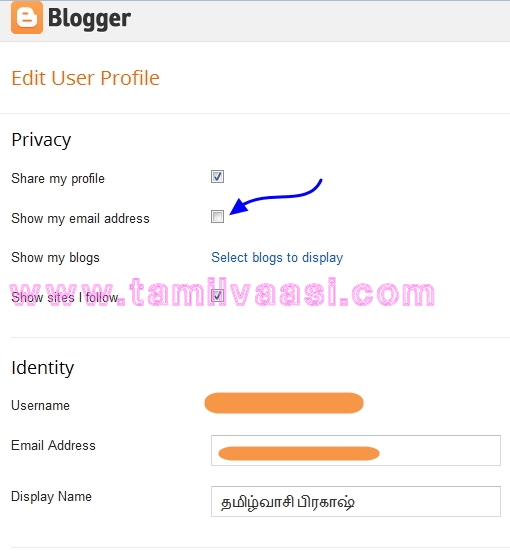
4. அந்த ப்ரோபைல் எடிட் பக்கத்தில் Privacy, Identity, Profile photo, Genaral, Location ஆகிய பகுதிகளில் வேண்டிய தகவல்களை அளிக்கவும். இதில், privacy என்பதில் share my profile என்பதை டிக் மார்க் செய்தால் நமது ப்ரோபைல் பக்கம் மற்றவர்களுக்கு காட்டும். டிக் இல்லையென்றால் காட்டாது. டிக் மார்க் செய்வதே நன்று. ஏனெனில் உங்களது ப்ரோபைல் மற்றவர்களுக்கு காட்டா விட்டால் யாரோ அனானி (anonymous) ப்ளாக் என முடிவு செய்து தங்கள் வலைப்பூவிற்கு முக்கியத்துவம் அளிக்க மாட்டார்கள்.

5. Show my email address என்பதில் டிக் மார்க் செய்யவும். நான் டிக் மார்க் ஏன் செய்யவில்லை என அறிய விரும்பினால் இந்த லிங்கை வாசியுங்கள்.

6. Display name என்ற இடத்தில் வலைப்பூவிற்கான உங்கள் பெயரை தரவும். இந்த பெயர் தான் மிக முக்கியம். நான் தமிழ்வாசி பிரகாஷ் என கொடுத்திருப்பதாலே பதிவர் பெயர் வரும் எல்லா இடங்களிலும் தமிழ்வாசி பிரகாஷ் என்றே காட்டுகிறது.

7. அடுத்து profile photo, location ஆகியவற்றை நிரப்பவும். உங்கள் ப்ரோபைலை மற்றவர்கள் பார்க்கையில் உங்கள் போட்டோவுடன் நீங்கள் அளித்துள்ள தகவல்களை அவர்கள் அறியலாம்.

8. மேற்கண்ட ப்ரொபைலுக்கு பதிலாக கூகிள் ப்ளஸ் ப்ரோபைலை தரலாம். கூகுளும் கூகிள் ப்ளஸ் ப்ரோபைலை தான் அதிகம் வரவேற்கிறது. கூகிள் ப்ளஸ் ப்ரோபைலை இணைக்க ப்ளாக் டேஷ்போர்டில் மேலே வலது மூலையில் கீழே படத்தில் உள்ளது போல மொழி மற்றும் சக்கர வடிவம் இருக்கும். அதை க்ளிக் செய்தால் ஒரு மெனு ஓபன் ஆகும். அதில் connect to google+ என்பதை ஓகே செய்யவும். அவ்வளவு தான். திரும்ப பிளாக்கர் ப்ரொபைலுக்கு வர விரும்பினால் அதே மெனுவில் blogger profile என காட்டும். அதை க்ளிக் செய்தால் போதுமானது.
நண்பர்களே, இதுவரை ப்ரோபைல் அமைப்பதை பார்த்தோம். அடுத்து நாம் பார்க்க இருப்பது டாஸ்போர்ட்-இல் நமது வலைப்பூவில் என்னென்ன வசதிகள், அதில் மிக முக்கியமானவை எவை எவை என்பதையே???

Blog Options:
மேலே முதல் படத்தில் இணையப் பூங்கா என்ற பெயருக்கு அருகில் வலப்பக்கம் மையத்தில் ஒரு கீழ் நோக்கிய அம்புக்குறி இருக்கிறதா? அதை க்ளிக் செய்தால் கீழே படத்தில் உள்ளவாறு மெனு ஓபன் ஆகும். 

அவற்றில் நீல வண்ண வட்டம் காட்டியுள்ள பகுதிகள் மிக முக்கியமானவை. அவையே நமது வலைப்பூவிற்கு அடிப்படை கட்டமைப்பை கொண்டுள்ள பகுதிகள் ஆகும். அவற்றை பற்றி விரிவாக ஒன்றன் பின் ஒன்றாக அடுத்த பாகத்தில் பார்ப்போமா?

ஏதேனும் சந்தேகம் இருப்பின் admin@tamilvaasi.com - க்கு மெயில் அனுப்பவும்

முந்தைய பாகத்தை வாசிக்க:
வலைப்பூ துவங்கி எழுத ஆர்வமா? இதோ வழிகாட்டுதல் தொடர், பாகம்-1
மேலும் வாசிக்க... "வலைப்பூ துவங்கி எழுத ஆர்வமா? இதோ வழிகாட்டுதல் தொடர், பாகம்-2"


வலைப்பூ துவங்கி எழுத ஆர்வமா? இதோ வழிகாட்டுதல் தொடர், பாகம்-1


வணக்கம் வலை நண்பர்களே,
வலைப்பூ என்பது ஆங்கிலத்தில் (ப்ளாக் Blog) என அழைக்கப்படும் ஓர் கருத்துப் பரிமாற்ற இலவச இணைய பக்கம் ஆகும். இந்த வலைப்பூ பற்றி நிறைய நண்பர்கள் தெரிந்தோ/தெரியாமலோ வெறும் கணக்கு மட்டுமாவது துவங்கி வைத்திருப்பார்கள். வலைப்பூவை தெரிந்தவர்கள் முறையாக எவ்வாறு பயன்படுத்துவது என தெரியாமல் இருக்கலாம். தெரியாதவர்களுக்கு முதலில் எங்கிருந்து ஆரம்பிப்பது, அதில் என்ன செய்வது? வலைப்பூவை அமைப்பது எப்படி என நிறைய கேள்விகள் எழும்.

இப்படி வலைப்பூவைப் பற்றி அறிந்தவர்களுக்கும், அறியாதவர்களுக்கும் என்னால் இயன்ற அளவு ஓர் எளிமையான வழிகாட்டுதலை என் அனுபவத்தின் மூலம் இக்கட்டுரைத் தொடர் வழியாக உங்களுக்கு அறியத் தருகிறேன்.

வலைப்பூ வசதியை Blogger, Wordpress என்ற இரண்டு தளங்கள் தருகின்றன. இவற்றில் நாம் Blogger மூலம் உள்ள வலைப்பூ பற்றியே பார்க்க போகின்றோம். 

1. Gmail account தேவை. Account துவங்க இங்கு செல்லவும்.
அந்த account மூலமாகவே Blogger தளத்திலும் உள் நுழைய முடியும்.

2. உள் நுழைந்த பின் new blog என்பதை க்ளிக் செய்தால் கீழே உள்ளவாறு ஒரு விண்டோ ஓபன் ஆகும்.

3. மேலே உள்ள படத்தில் title என்ற கட்டத்தில் உங்கள் வலைப்பூவின் பெயரை கொடுக்கவும். "இணையப் பூங்கா" என நான் கொடுத்துள்ளேன்.

4. அடுத்து address என்ற கட்டத்தில் வலைப்பூவிற்கான தள பெயரை தரவும். நான் netpoonga என கொடுத்துள்ளேன். நீங்கள் தரும் பெயர் ஏற்கனவே Blogger-ல் இருந்தால் Sorry, this blog address is not available என காட்டும். எனவே, நீங்கள் வேறு பெயரை தேர்வு செய்ய வேண்டும். உங்களது பெயர் இருந்தால் This blog address is available என காட்டும். 

குறிப்பு: Title மற்றும் Address-ஐ தேர்ந்தெடுப்பதில் மிகுந்த கவனம் கொள்ளுங்கள். Title என்பது வலைப்பூவிற்கான தலைப்பு, அதாவது வலைப்பூவின் முகப்பு பகுதியில் மேலே காட்டக்கூடியது. Address என்பது வலைப்பூவிற்கான முகவரி. அதாவது வலைப்பூவின் URL Name. பெரும்பாலும் Title/Address இரண்டிலும் ஒரே பெயர் வரும்படி அமையுங்கள். Title ஒரு பெயர், Address ஒரு பெயர் என வைத்தால் வாசகர்கள் குழப்பமடைய வாய்ப்பு உள்ளது. Title தமிழில் இருந்தால் Addressஐ ஆங்கில மொழிபெயர்த்தும் வைக்கலாம். அதாவது, இரண்டும் ஒன்றுக்கொன்று சம்பந்தமில்லாமல் வைக்க வேண்டாம் என்பதில் கவனம் கொள்க.

5. Template என்ற பகுதியில் simple என்ற டெம்ப்ளேட்டை தேர்வு செய்து create blog என்பதை க்ளிக் செய்யதால் உங்களுக்கான வலைப்பூ ரெடி.

குறிப்பு: வலைப்பூவிற்கான டெம்ப்ளேட் அமைக்க இணையத்தில் நிறைய டெம்ப்ளேட்கள் இலவசமாக கிடைகின்றன. நாம் இப்போது ப்ளாக்கர் வழங்கும் டெம்ப்ளேட்டை எடுத்துக் கொள்வோம். ஏனெனில் ஒரு பத்து இடுகை(post) வரையாவது பிளாக்கர் வழங்கும் டெம்ப்ளேட்டை பயன்படுத்திய பின், நமக்கு தேவைப்படும் இணைப்புகளை இணைத்த பின்னர், மற்றைய டெம்ப்ளேட்டை அந்த வலைப்பூவிற்கு அமைப்பது மிக நல்லது.
 நண்பர்களே, வலைப்பூ தொடங்கியாச்சு. இனி என்ன செய்வது என்பதை அடுத்த பாகத்தில் பார்ப்போமே!

மேலும் வாசிக்க... "வலைப்பூ துவங்கி எழுத ஆர்வமா? இதோ வழிகாட்டுதல் தொடர், பாகம்-1"


ப்ளாக்கில் திரட்டிகளின் ஒட்டுபட்டைகள், சமூக தள இணைப்புகளை அழகாக இணைக்க - vote buttons version 2

நாம் நமது வலைப்பூவில் எழுதி வரும் இடுகைகளை மற்றவர்கள் படிக்க ஏதுவாக திரட்டிகளிலும், சமூக தளங்களிலும் இணைக்கிறோம். அதோடு மட்டுமில்லாமல் நமது இடுகையை பலரும் ஓட்டு போடும் வகையில் திரட்டிகள் மற்றும் சமூக தளங்களின் ஓட்டு மற்றும் விருப்ப பட்டைகளை வைத்து பிரபலப்படுத்துகிறோம்.

அவ்வாறு நாம் ஓட்டுப்பட்டைகளை நமது தளத்தில் நிறுவும் போது பல சிக்கல்களுக்கு உள்ளாவோம். முதலில் பட்டைகளின் நிரலிகளை தேடி எடுக்க வேண்டும். பின்னர் நமது டெம்ப்ளேட்டில் சரியான இடத்தில் நிறுவ வேண்டும். அப்படி நிறுவினாலும் ஒழுங்கின்றி இல்லாமல் வரிசையாக வைக்க வேண்டும், என பல முக்கிய விஷயங்களை கருத்தில் கொள்கிறோம்.

முக்கியமான திரட்டிகள், மற்றும் சமூக தளங்களில் பட்டைகளை ஒரே இடத்தில் வரிசையாக இங்கே இன்ட்லி, தமிழ்10, யுடான்ஸ், பேஸ்புக் லைக், கூகிள்ப்ளஸ், டிவிட்டர், பேஸ்புக் ஷேர் நிரலிகளை எப்படி எங்கே நிறுவுவது என பார்ப்போம். அதோடு நமது பேஸ்புக் பக்கம், கூகிள்ப்ளஸ் பக்கம், டிவிட்டர், RSS FEED ஆகியவற்றின் இணைப்புகளையும், மற்றவர்கள் மெயில் மூலம் நமது இடுகைகளை தொடரும் வகையில் அவர்கள் மெயில் ஐடியை பதிய MAIL SUBSCRIPTION BOX ம் இணைத்து ஒரே தொகுப்பாக நமது பிளாக்கில் வைக்க கீழ்க்கண்ட வழிகளை கையாள வேண்டும்.

முக்கிய குறிப்பு: 
நண்பர்களே, எனது Automatic Read More With Thumbnails என்ற பதிவில் readmore வசதியை எவ்வாறு இணைப்பது என பகிர்ந்துள்ளேன், இதை முதலில் நீங்கள் உங்கள் தளத்தில் இணைத்த பின்னர் இந்த பதிவில் கீழே பகிர்ந்துள்ள ஓட்டுப்பட்டைக்கான நிரலிகளை இணைக்கவும். வெறும் ஓட்டுப்பட்டைக்கான நிரலிகள் மட்டும் இணைத்தால் சில தவறுகள் வரும். எனவே, தவறுகளை தவிர்க்க readmore வசதியை இணைத்த பின் ஓட்டுபட்டையை இணைக்கவும்.


demo image
1. முதலில் DASHBOARD > DESIGN > EDIT HTML செல்ல வேண்டும்,

2. DOWNLOAD FULL TEMPLATE என்பதை கிளிக் செய்து அப்போதைய டெம்ப்ளேட்டை தரவிறக்கம் செய்ய வேண்டும். நாம் மாற்றம் செய்கையில் ஏதேனும் தவறு நேர்ந்தால் நமது வலைப்பூவை பழைய படி மீட்டெடுக்க வசதியாக இருக்கும்.

3. EXPAND WIDGET TEMPLATES டிக் செய்த பின்னர் ஏற்கனவே உள்ள இன்ட்லி, TAMIL10, உலவு, யுடான்ஸ், பேஸ்புக், கூகிள் ப்ளஸ், டிவிட்டர் நிரலிகளை நீக்கி விடவும்.

4. CTRL+F கொடுத்து </head> என்ற வரியை கண்டுபிடிக்க வேண்டும். கண்டுபிடித்த பின்னர் கீழ்க்கண்ட நிரலிகளை </head> முன்பாக இணைக்கவும்.

<style type='text/css'>.sub-box{width: 600px;background: #fff;padding: 2px 5px 7px 7px;border: 2px solid #000;border-radius: 15px;}.sub-box:hover{border-style:dashed; 2px solid: #389af2;}.followlinks h1{font-family:Cabin Condensed;font-weight: bold;color: #000;padding: 0px 0px 2px 40px;;font-size:17px;}.followlinks ul{font-family:Cabin Condensed;font-weight: bold;}.followlinks ul li{float:left;width:90px;padding-left:40px;margin:0 0 0 5px !important;line-height:35px !important;}.followlinks ul li a{font-size:20px !important;text-decoration:none;font-weight:normal;}.followlinks ul li.otrss{background:url(https://blogger.googleusercontent.com/img/b/R29vZ2xl/AVvXsEgQU9Drg8USI7xAOfsfWYRfGSdrIDB3NEZd3mG_AN3O0iSZbjALQAeioM1JewUAFcNjqd9Aq8ilFvt8FjVclIed1I3yd8Wb9p5nqL2GD7tuxRQNG0IqcdMJrcQ2mcmCVmvrKwNf_KQXHJxt/s1600/rss-ot.png) no-repeat scroll left center transparent;}.followlinks ul li.otgoogleplus{background:url(https://blogger.googleusercontent.com/img/b/R29vZ2xl/AVvXsEgtUqoTirM_mJ7jIc8NWszhu6dhr1yTlhQ495lz922OnLsYPT3KVEFdaZzRb-JWCrs5a08HwlYhyCcoLiyR1-8i2mkGgz6OoerFrYXZVTeWrZLb274d1E4WPwvhLSw9dsLHXJRXPAncVFUJ/s1600/googleplus-ot.png) no-repeat scroll left center transparent;}.followlinks ul li.ottwitter{background:url(https://blogger.googleusercontent.com/img/b/R29vZ2xl/AVvXsEgbkJJEOCKk6E8xTmRFhsyQrNKF9-RkhK4TcTPSbJi_Ykee5VeA39TZvYyLG_0Ht_9k6akX6ehhstXKj3-zCrB_Rsf9p_w6gUH8TrMmGW4kjfHaRXiRzhTNNdGrTHbCftipocB_n-o8UAkp/s1600/twitter-ot.png) no-repeat scroll left center transparent;}.followlinks ul li.otfacebook{background:url(https://blogger.googleusercontent.com/img/b/R29vZ2xl/AVvXsEg_TajpXU7b68DbE3ooSbysO7TT5E_M0PU_ZHJWR6u1oDDwgIZAAjtEbs24Rch2WJZib6mHJjqg5b9jd0SxZtl_iszaqL8Lz1iNHqBu8A-TLf6lqu0eUYntxrwnDtJlvv2RFYWpivE2ohGn/s1600/facebook-ot.png) no-repeat scroll left center transparent;}form.emailform{margin:5px 0 0;display:block;clear:both;}.emailtext{background:url(https://blogger.googleusercontent.com/img/b/R29vZ2xl/AVvXsEgPLvHJ8Ll1NTM6M4VXOUOsPdWXZ5YPlGAAVce2-qclLs1g9sliaIGWX6654-A0XYwxWp8c3gs_Sy9DRVTDpsiYYrtiN2-Fj2k3IXEoxp1kLlSsYf_oIcj6BC4x2ObS6iBfFzxY8qTB2xT7/s1600/ot-mail.png) no-repeat scroll 4px center transparent;padding:7px 15px 7px 35px;color:#444;font-weight:bold;text-decoration:none;border:1px solid #D3D3D3;-moz-border-radius: 4px;-webkit-border-radius: 4px;border-radius: 4px;-moz-box-shadow: 1px 1px 2px #CCC inset;-webkit-box-shadow: 1px 1px 2px #CCC inset;box-shadow: 1px 1px 2px #CCC inset;width: 550px;}.emailtext:focus{outline: none;}.sub-button{color:#444;font-weight:bold;text-decoration:none;padding:6px 10px;border:1px solid #D3D3D3;cursor: pointer;-moz-border-radius: 5px;-webkit-border-radius: 5px;-goog-ms-border-radius: 5px;border-radius: 5px;background: #fbfbfb;background: -moz-linear-gradient(top, #fbfbfb 0%, #f4f4f4 100%);background: -webkit-gradient(linear, left top, left bottom, color-stop(0%,#fbfbfb), color-stop(100%,#f4f4f4));background: -webkit-linear-gradient(top, #fbfbfb 0%,#f4f4f4 100%);background: -o-linear-gradient(top, #fbfbfb 0%,#f4f4f4 100%);background: -ms-linear-gradient(top, #fbfbfb 0%,#f4f4f4 100%);filter: progid:DXImageTransform.Microsoft.gradient( startColorstr=&#39;#FBFBFB&#39;, endColorstr=&#39;#F4F4F4&#39;,GradientType=0 );background: linear-gradient(top, #fbfbfb 0%,#f4f4f4 100%);}.sub-button:hover{background: -moz-linear-gradient(top, #e7e7e7 0%, #f4f4f4 100%);background: -webkit-gradient(linear, left top, left bottom, color-stop(0%,#e7e7e7), color-stop(100%,#f4f4f4));background: -webkit-linear-gradient(top, #e7e7e7 0%,#f4f4f4 100%);background: -o-linear-gradient(top, #e7e7e7 0%,#f4f4f4 100%);background: -ms-linear-gradient(top, #e7e7e7 0%,#f4f4f4 100%);filter: progid:DXImageTransform.Microsoft.gradient( startColorstr=&#39;#e7e7e7&#39;, endColorstr=&#39;#F4F4F4&#39;,GradientType=0 );background: linear-gradient(top, #e7e7e7 0%,#f4f4f4 100%);}</style><script type='text/javascript'>  WebFontConfig = {    google: { families: [ &#39;Cabin+Condensed::latin&#39; ] }  };  (function() {    var wf = document.createElement(&#39;script&#39;);    wf.src = (&#39;https:&#39; == document.location.protocol ? &#39;https&#39; : &#39;http&#39;) +      &#39;://ajax.googleapis.com/ajax/libs/webfont/1/webfont.js&#39;;    wf.type = &#39;text/javascript&#39;;    wf.async = &#39;true&#39;;    var s = document.getElementsByTagName(&#39;script&#39;)[0];    s.parentNode.insertBefore(wf, s);  })(); </script>

5. மேற்கண்ட நிரலிகளை இணைத்த பின் மீண்டும் CTRL+F கொடுத்து <data:post.body/> என்ற வரியை கண்டுபிடிக்க வேண்டும். கண்டுபிடித்த பின்னர் அதற்கு கீழாக கீழ்க்கண்ட நிரலிகளை இணைக்கவும்.
குறிப்பு: சில பிளாக் டெம்ப்ளேட்டில் ஒன்றுக்கு மேற்பட்ட <data:post.body/>  இருக்கும். எனவே ஒவ்வொரு<data:post.body/> கீழ் இணைத்து முயற்சிக்கவும். என்னுடைய டெம்ப்ளேட்டில் மூன்றாவதாக இருந்த <data:post.body/> யில் தான் ஓட்டு பட்டைகள் ஓகே ஆனது.


<b:if cond='data:blog.pageType == &quot;item&quot;'>
<div class='sub-box'>
<div class='followlinks'>
<center><table border='0' bordercolor='#000000' cellpadding='4' cellspacing='4' style='background-color:#FFFFFF' width='400'>
<tr><td><script type='text/javascript'> button=&quot;hori&quot;; lang=&quot;ta&quot;; submit_url =&quot;<data:post.canonicalUrl/>&quot; </script> <script src='http://ta.indli.com/tools/voteb.php' type='text/javascript'/></td>
<td><script src='http://tamil10.com/submit/evb/button.php' type='text/javascript'>
</script> </td>
<td> <script expr:src=' &quot;http://udanz.com/tools/services.php?url=&quot; + data:post.canonicalUrl + &quot;&amp;adncmtno=&quot; + data:post.numComments + &quot;&amp;adnblogurl=&quot; + data:blog.homepageUrl + &quot;&amp;photo=&quot; + data:photo.url ' language='javascript' type='text/javascript'/></td>
<td><b:if cond='data:blog.pageType != &quot;static_page&quot;'>
<div style='padding: 10px 0px 5px 0px;'>
<iframe allowTransparency='true' expr:src='&quot;http://www.facebook.com/plugins/like.php?href=&quot; + data:post.url + &quot;&amp;layout=box_count&amp;show_faces=false&amp;width=55&amp;action=like&amp;font=arial&amp;colorscheme=light&amp;height=65&quot;' frameborder='0' scrolling='no' style='border:none; overflow:hidden; width:55px; height:65px;'/>
</div>
</b:if></td>
<td>

    <div style='float:left'>
    <g:plusone expr:href='data:post.url' size='tall'/>
    </div>
</td>
<td><a class='twitter-share-button' data-count='vertical' data-via='tamilvaasi' href='http://twitter.com/share'>Tweet</a><script src='http://platform.twitter.com/widgets.js' type='text/javascript'/>
</td></tr><center><script language='javascript' src='http://services.thamizmanam.com/jscript.php' type='text/javascript'>
</script>
<b:if cond='data:blog.pageType == &quot;item&quot;'>
<!-- tamilmaNam.NET toolbar code starts. Pathivu toolbar (c)2008 tamilmaNam.NET -->
<script language='javascript' src='http://services.thamizmanam.com/jscript.php' type='text/javascript'>
</script>


<script expr:src=' &quot;http://services.thamizmanam.com/toolbar.php?date=&quot; + data:post.timestamp + &quot;&amp;posturl=&quot; + data:post.canonicalUrl + &quot;&amp;cmt=&quot; + data:post.numComments + &quot;&amp;blogurl=&quot; + &quot;http://tamilvaasi.blogspot.com&quot; + &quot;&amp;photo=&quot; + data:photo.url' language='javascript' type='text/javascript'>
</script>


<!-- tamilmaNam.NET toolbar code for Blogger ends. Pathivu toolbar (c)2008 tamilmaNam.NET -->
</b:if></center>
</table></center>
<h1>Get Free Email Updates or Like us on your favourite Social networking site</h1>
<ul>
<li class='otrss'><a href='http://feeds.feedburner.com/tamilvaasi' target='_blank'>RSS</a></li>
<li class='otgoogleplus'><a href='http://plus.google.com/106412922467461633842' target='_blank'>Google+</a></li>
<li class='ottwitter'><a href='http://twitter.com/tamilvaasi' target='_blank'>Twitter</a></li>
<li class='otfacebook'><a href='https://www.facebook.com/tamilvaasi
' target='_blank'>Facebook</a></li>
</ul>
</div>
<br/>
<div style='text-align: left; display: inline-block;'>
<form action='http://feedburner.google.com/fb/a/mailverify' class='emailform' method='post' onsubmit='window.open(&apos;http://feedburner.google.com/fb/a/mailverify?uri=tamilvaasi&apos;, &apos;popupwindow&apos;, &apos;scrollbars=yes,width=550,height=520&apos;);return true' target='popupwindow'>
<input name='uri' type='hidden' value='tamilvaasi'/>
<input name='loc' type='hidden' value='en_US'/>
<input class='emailtext' name='email' onblur='if (this.value == &quot;&quot;) {this.value = &quot;Enter your email...&quot;;}' onfocus='if (this.value == &quot;Enter your email...&quot;) {this.value = &quot;&quot;}' type='text' value='Enter your email...'/>
<input alt='' class='sub-button' title='' type='submit' value='SignUp'/>
</form></div></div></b:if>


முக்கிய  குறிப்பு: தமிழ்மணம் நிரலியில்
http://tamilvaasi.blogspot.com 
(மேலே உள்ள நிரலியில் இந்த கலர் உள்ள இடமே தமிழ்மணம் நிரலி)
என்ற இடத்தில் உங்கள் பிளாக் முகவரி தரவும். அதாவது http://xxxxxxx.blogspot.com என வர வேண்டும்.
 
6. மேற்கண்ட நிரலிகளை இணைத்த பின்னர் SAVE TEMPLATE கொடுத்து நமது வலைப்பூவை புதுப்பித்து பார்த்தால் அழகிய, வரிசையாக திரட்டிகளின் பட்டைகளும், சமூக தளங்களின் பட்டைகளும் இருக்கும்.


7. மேற்கண்ட நிரலிகளில் சில மாற்றங்கள் செய்தால் உங்கள் சமூக தளத்திற்கான இணைப்பு கிடைக்கும். அவை என்னவென்று பார்ப்போமா?
<li class='otrss'><a href='http://feeds.feedburner.com/tamilvaasi' இந்த வரியில் tamilvaasi க்கு பதிலாக உங்கள் RSS FEED முகவரி கொடுக்கவும்.
http://feedburner.google.com/ முகவரியில் சென்று உங்கள் பிளாக்கின் edit feed details சென்றால் உங்கள் RSS FEED முகவரி கிடைக்கும்.

<li class='otgoogleplus'><a href='http://plus.google.com/106412922467461633842' இங்கே, 106412922467461633842 எங்களுக்கு பதிலாக உங்கள் கூகிள்ப்ளஸ் முகவரி தரவும். கூகிள் ப்ளஸ்-ல் உங்கள் ப்ரோபைல் பக்கத்திற்கு சென்றால் இந்த எண் url-ல் இருக்கும்.


<li class='ottwitter'><a href='http://twitter.com/tamilvaasi' இந்த வரியில்tamilvaasi க்கு பதிலாக உங்களின் டிவிட்டர் முகவரி தரவும்.


<li class='otfacebook'><a href='https://www.facebook.com/tamilvaasi' இந்த வரியில் tamilvaasi க்கு பதிலாக உங்கள் பேஸ்புக் பக்க முகவரி தரவும்.

uri=tamilvaasi&apos;, &apos;popupwindow&apos;, &apos;scrollbars=yes,width=550,height=520&apos;);return true' target='popupwindow'>
<input name='uri' type='hidden' value='tamilvaasi'/> இந்த வரிகளில் tamilvaasi என்று வரும் இடங்களில் உங்கள் ப்ளாக் முகவரி தரவும்.
8. நிரலிகளில் மேற்கண்ட மாற்றங்கள் செய்த பின் save template தரவும். முழுமையாக உங்கள் ப்ளாகிற்காக அனைத்தும் மாறிவிடும்.


குறிப்பு: மேற்கண்ட நிரலிகளை உங்கள் பிளாக்கில் நிறுவிய பின்னர் ஒட்டுப்பட்டைகளில் ஏதேனும் தவறு ஏற்படின் பின்னூட்டத்தில் குறிப்பிடவும். பெரும்பாலும் </div> or </b:if> போன்ற தவறுகளே வரும்.  ஏதாவது நிரலிகள் முழுமையாக மூடப்படாமல் இருந்தால் இத்தகைய தவறுகள் வரும். இதனை எளிதாக சரி செய்து விடலாம்.
மேலும் வாசிக்க... "ப்ளாக்கில் திரட்டிகளின் ஒட்டுபட்டைகள், சமூக தள இணைப்புகளை அழகாக இணைக்க - vote buttons version 2"

தொடர்புக்கு: admin@tamilvaasi.com
TAMILVAASI PAGE RANK Check Google Page Rank
Best Blogger TipsBest Blogger Tips UA-18786430-1